
Alles voor je pdf.
Tot de laatste handtekening.
Geef je pdf de inhoud en vorm die je wilt. Regel daarna de digitale handtekening, in dezelfde omgeving.
Pdf bewerken
Van kleine correcties tot uitgebreide aanpassingen: tekst, vinkjes, markeringen, plaatjes, stempels en pagina's.
Bekijk de bewerkerDigitaal ondertekenen
Stuur het document naar je klant, laat hem tekenen op zijn scherm, en ontvang een gezegelde versie met logboek.
Zo werkt ondertekenenJe pdf in vorm.
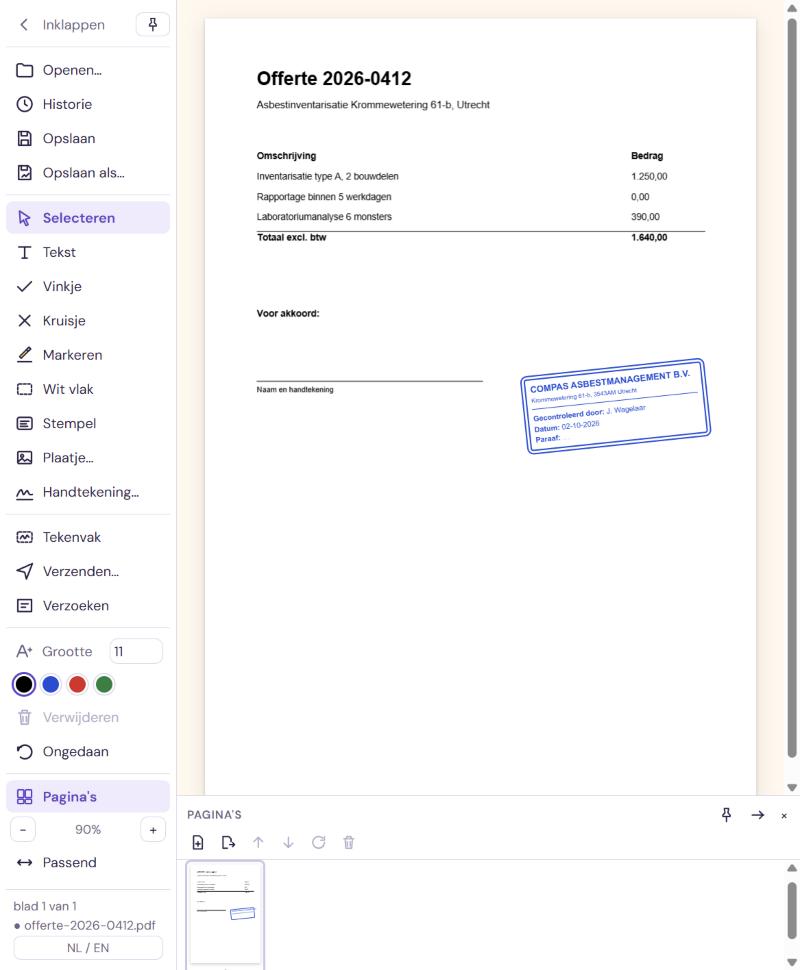
Open een pdf en zet erop wat erop moet. Alles blijft aanpasbaar tot je het plat maakt; de rest van de wereld ziet gewoon een nette pdf.
Tekst en vinkjes
Typ op het blad, zet vinkjes en kruisjes, markeer, of dek iets af met een wit vlak. Formuliervelden vul je meteen in.
Plaatjes en stempels
Een gescande handtekening met doorzichtig wit, een vaste bedrijfsstempel die er als een echte uitziet: kies en klik.
Pagina's beheren
Bladen kiezen, verwijderen, invoegen, draaien of verslepen in de paginabalk. Een andere pdf erbij? Sleep hem erin.
Gewoon, beveiligd of plat
Sla op in het bestand zelf, of maak een kopie met een slot zoals Acrobat dat zet, of plat: elk blad één afbeelding.
Je handtekening eronder.
Zoals je het kent van grote tekendiensten, maar in je eigen omgeving en met je eigen documenten.
Zet de tekenvakken
Sleep in de bewerker waar je klant moet tekenen, zijn naam, de datum of een paraaf. Per ondertekenaar, meer mag.
Verzend
Elke ondertekenaar krijgt een eigen link, per mail of om zelf door te geven. Jij ziet in je paneel hoe het ermee staat.
De klant tekent
Op zijn scherm: naam typen in een sierletter, tekenen met de vinger, of een plaatje. Met een eenmalige code als bevestiging.
Gezegeld terug
Zodra iedereen heeft getekend, zegelt de server het document cryptografisch. Elke wijziging daarna is zichtbaar.
Van pdf naar geregeld.
- Een logboek per ondertekenaar: bekeken, code, getekend, met tijd en adres.
- Een vingerafdruk (SHA-256) van elke versie van het document.
- Een cryptografisch zegel in de pdf zelf, zichtbaar in Acrobat en elke andere lezer.
- Je documenten blijven op je eigen server; niets gaat naar een derde partij.

Meer grip op je pdf. Meer ruimte voor je werk.
Wat inki-pdf allemaal kan, kort op een rij.
Bewerken
Tekst, vinkjes, kruisjes, markeren, wit vlak, plaatjes, stempels, eigen handtekening, formuliervelden. Grootte en kleur per toevoeging.
Pagina's
Miniaturen, kiezen, verwijderen, leeg blad of een andere pdf invoegen, draaien, verslepen. Balken los te maken en te verplaatsen.
Opslaan
Terug in het bestand, als kopie, beveiligd met een slot, of plat. Toevoegingen blijven in de bewerker aanpasbaar, behalve na plat maken.
Ondertekenen
Tekenvakken, verzoeken met status, herinneringen, intrekken, eenmalige code, zegel en logboek. Nederlands en Engels.
Stempels en plaatjes
Vaste bedrijfsstempels met je eigen regels, kleur en helling. Vaste plaatjes zoals handtekeningen, klaar om te kiezen.
Beheer
Gebruikers en licenties, alle verzoeken, mail, zegel en dagelijkse back-ups op één beheerpagina.
Open je pdf.
inki-pdf draait op je eigen pc, met een licentie van je eigen server. Geen installatie, niets naar het internet behalve je eigen server.
Vraag een licentie aanZo begin je
- Je ontvangt het pakket (een zip) en je inloggegevens.
- Pak uit en dubbelklik op
inki-pdf.cmd; de browser opent de inlogpagina. - Log één keer in. Daarna opent de bewerker voortaan meteen, tot je licentie verloopt.
- Zet de snelkoppeling op je bureaublad met
maak-snelkoppeling.cmd.